# ESP32 智慧門禁系統實作:整合 RFID、Telegram 遠端解鎖與即時監控平台
5 min read
Table of Contents
前言
目前我住的宿舍各房間的房門還是使用傳統的鑰匙鎖,如果忘記帶鑰匙有可能被室友鎖在外面,剛好這學期的某堂課要製作物聯網相關的專題,這就變成我要做的題目了。
此專題為基於 ESP32 的門禁系統,整合後端 API、前端管理介面、PostgreSQL 資料庫、MQTT 通訊與 Telegram Bot 遠端控制機制。後端與機器人程式均使用 uv 進行套件管理,ESP32 採用 MicroPython 實作 RFID 門禁邏輯及接收 MQTT 訂閱內容。
功能特色
- 使用 ESP32 搭配 RC522、LCD1602、蜂鳴器、電磁閥與 LED 完成門禁控制
- 支援卡片感應、門禁事件上報、警示提示
- 後端採 FastAPI,使用 uv 進行依賴管理與執行
- 使用 PostgreSQL 儲存學生資料、設備紀錄與刷卡事件
- 刷卡驗證採 HTTP Request,遠端解鎖透過 MQTT
- 前端採 React,提供設備管理、學生管理、紀錄查詢等功能
- 提供 Telegram Bot 遠端解鎖能力
專案結構
esp32-access-system/├── backend/ # 後端 API│ ├── app/│ │ ├── routers/ # 路由│ │ ├── auth.py # API 安全設定│ │ ├── database.py # 資料庫建立程式│ │ ├── email_utils.py # 驗證信發送程式│ │ └── models.py # ORM 模型│ ├── pyproject.toml # 專案配置與依賴│ ├── main.py # 入口程式│ └── .env.example # 環境變數範例├── bot/ # Telegram Bot│ ├── bot.py # 主程式│ ├── pyproject.toml # 專案配置與依賴│ └── .env.example # 環境變數範例├── frontend/ # React 前端├── esp32/ # ESP32 MicroPython 程式│ ├── modules/│ ├── esp32_door.py│ ├── mfrc522.py│ └── lcd1602.py└── README.md # 說明文件快速開始
1. 環境需求
- Python 3.12+
- Node.js 20+
- PostgreSQL 17+
2. 電路連接
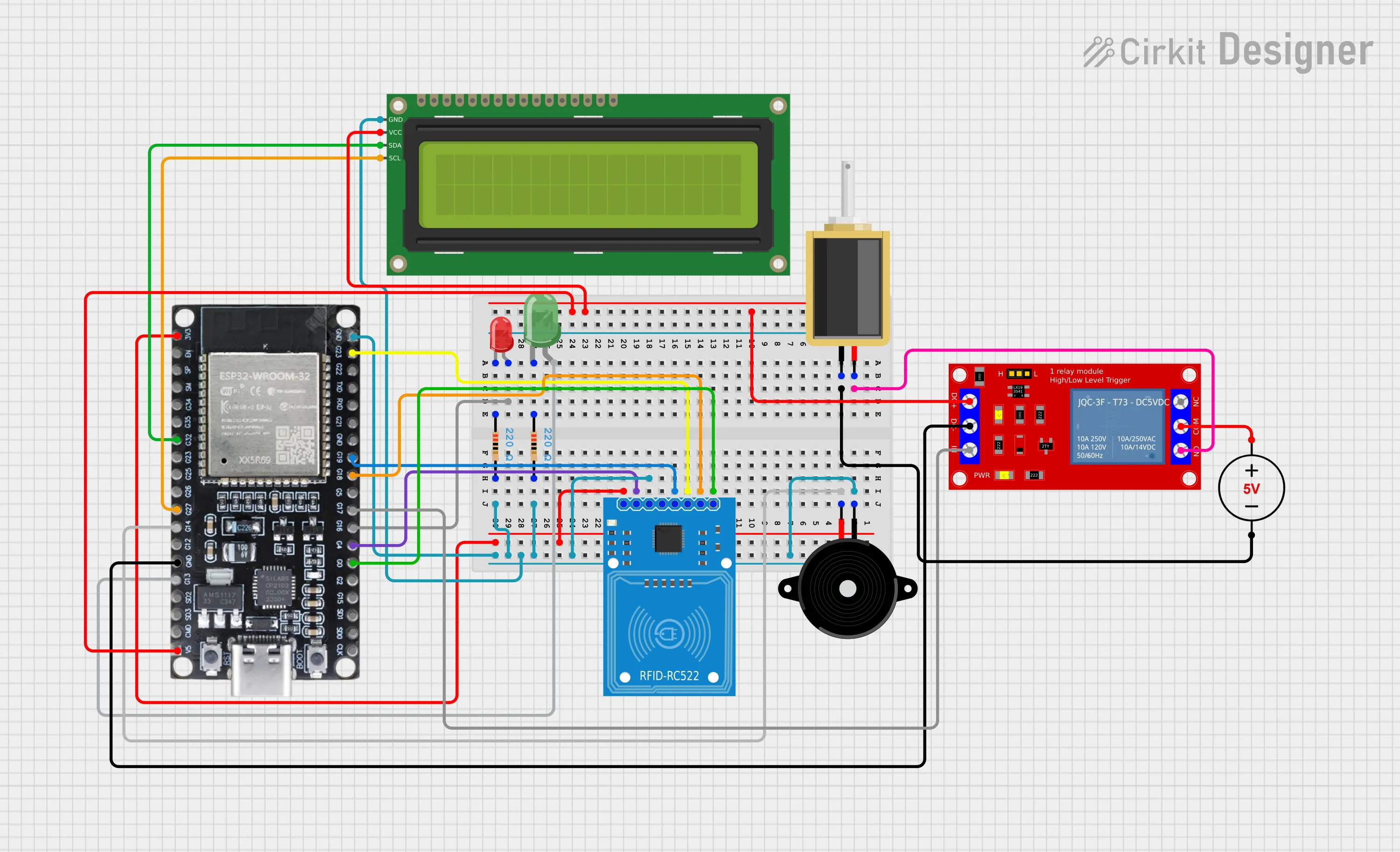
LCD1602 I2C
- VCC
ESP32 5V - GND
ESP32 GND - SDA
PIN32 - SCL
PIN27
RC522
- SDA
PIN0 - SCK
PIN18 - MOSI
PIN23 - MISO
PIN19 - GND
ESP32 GND - RST
PIN4 - 3.3V
ESP32 3.3V
無緣蜂鳴器
- 正極
PIN14 - 負極
ESP32 GND
紅色 LED
- 正極
PIN16 - 負極
220 歐姆電阻 -> ESP32 GND
綠色 LED
- 正極
PIN13 - 負極
220 歐姆電阻 -> ESP32 GND
電磁閥 (沒有分正負極)
- A 端
繼電器 NO 腳 - B 端
5V 外接電源負極
繼電器
- DC+
ESP32 5V - DC-
ESP32 GND - IN
PIN17 - COM
5V 外接電源正極 - NO
電磁閥 A 端
3. 後端設定
-
進入專案目錄
Terminal window cd esp32-access-system/backend -
安裝依賴
Terminal window uv sync -
設定環境變數
複製
.env.example為.env並填入以下資訊:Terminal window cp .env.example .env# Database SettingDATABASE_URL=postgresql+asyncpg://db_admin:db_passwd@localhost:5432/db_name# JWT SettingSECRET_KEY=your-secret-keyALGORITHM=HS256BOT_API_SECRET=your-bot-api-secret# MQTT SettingMQTT_BROKER=your-broker-ipMQTT_PORT=your-broker-portMQTT_USERNAME=usernameMQTT_PASSWORD=password# Email SettingMAIL_USERNAME=your-emailMAIL_PASSWORD=your-passwdMAIL_FROM=your-emailMAIL_FROM_NAME=your-email-senderMAIL_SERVER=your-smtp-server-ipMAIL_PORT=your-smtp-server-port -
啟動後端
Terminal window # 啟動後端uv run main.py# 建立管理員帳號uv run create_admin.py之後就可透過 Nginx 進行反向代理部署了。
4. 前端設定
-
進入專案目錄
Terminal window cd esp32-access-system/frontend -
安裝依賴
Terminal window pnpm install -
API 連線設定
修改
src/api/client.js中的baseURL指向正確的後端位址。import axios from 'axios';const apiClient = axios.create({baseURL: '將這裡改成你後端 API 的位址',headers: {'Content-Type': 'application/json',},}); -
編譯打包
Terminal window pnpm build編譯後的檔案位於
dist/目錄,可透過 Nginx 進行反向代理部署。
5. 機器人設定
-
進入專案目錄
Terminal window cd esp32-access-system/bot -
安裝依賴
Terminal window uv sync -
設定環境變數
複製
.env.example為.env並填入以下資訊:Terminal window cp .env.example .envTELEGRAM_BOT_TOKEN=your-bot-tokenBACKEND_API_URL=you-backend-api-urlBOT_API_SECRET=your-bot-api-secret -
啟動 Bot
Terminal window uv run bot.py
6. ESP32 程式
將 esp32-access-system/esp32 資料夾中的所有檔案上傳到 ESP32,安裝 umqtt.simple 套件,修改 esp32_door.py 中的 CONFIG
CONFIG = { "WIFI_SSID": "your-wifi-ssid", "WIFI_PASS": "your-wifi-password", "API_URL": "your-api-url", "DEVICE_TOKEN": "your-device-token", "DEVICE_ID": "your-device-id", "MQTT_BROKER": "your-mqtt-broker-ip", "MQTT_USER": "your-mqtt-broker-username", "MQTT_PASS": "your-mqtt-broker-password", "MQTT_PORT": "your-mqtt-broker-port" # Port Number 記得把雙引號刪除}之後在 ESP32 執行 esp32_door.py 即可。